快稿助手一键发布多平台文章、图文、短视频 - 用户使用指南
阅读此手册,你将了解《快稿助手》产品信息及使用方式,快速熟悉并使用产品。
概述
快稿助手是一款自媒体账号管理、稿件发布一体化的SaaS软件,该软件目前支持10+个主流媒体的视频、图文、文章内容发布。使用快稿助手一键批量发布稿件,您无需下载系统安装包,仅需安装浏览器插件,直接在网页上即可实现一键发布功能。
快稿助手仅依赖浏览器插件,无需下载和安装 .exe / .dmp 安装包,可有效帮您避免以下风险:
- 病毒与恶意软件感染
- 系统漏洞被利用
- 数据泄露与隐私风险
- 钓鱼与社交工程攻击
- 捆绑软件与广告骚扰
快速入门
2.1 注册/登录
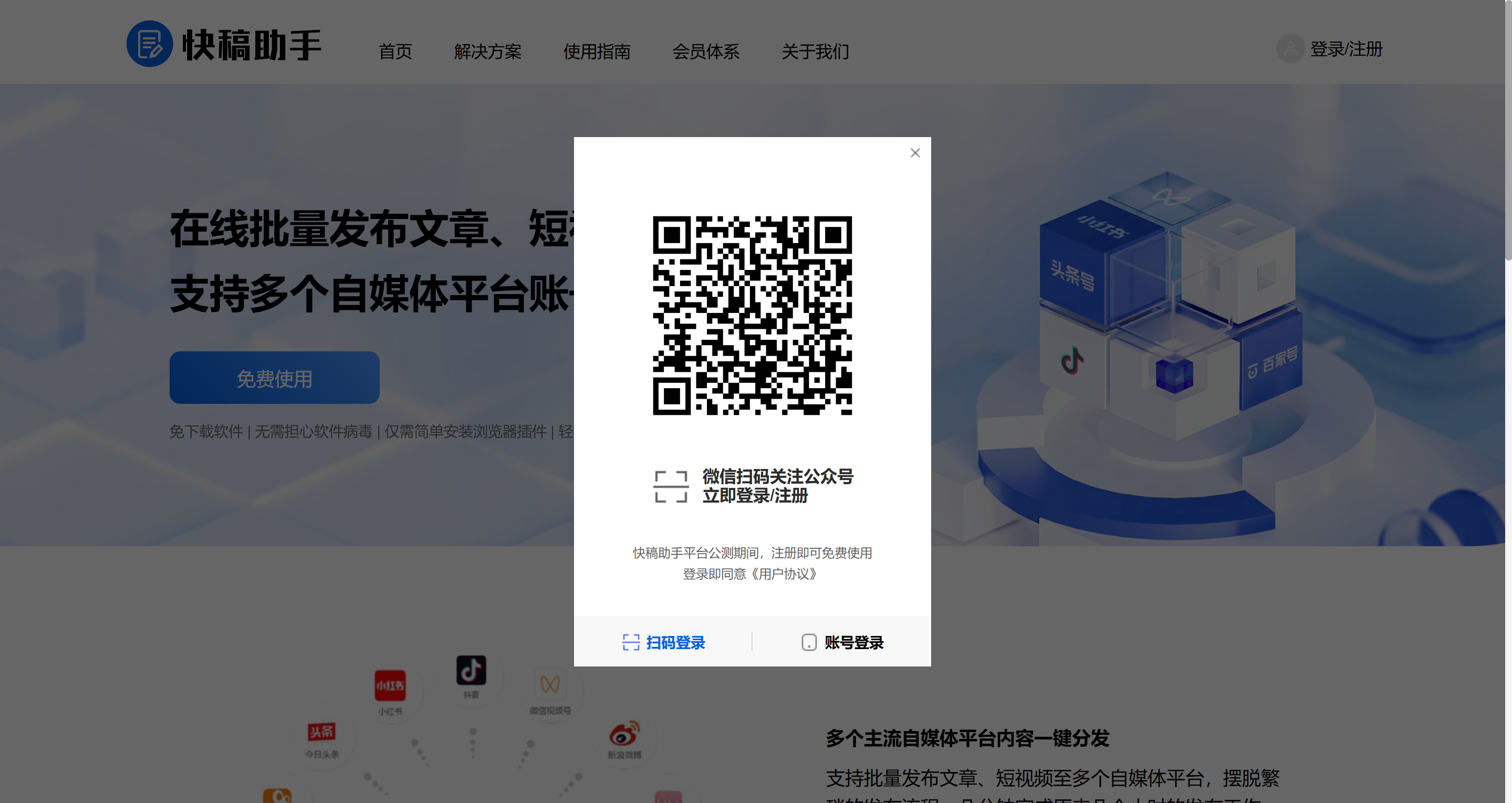
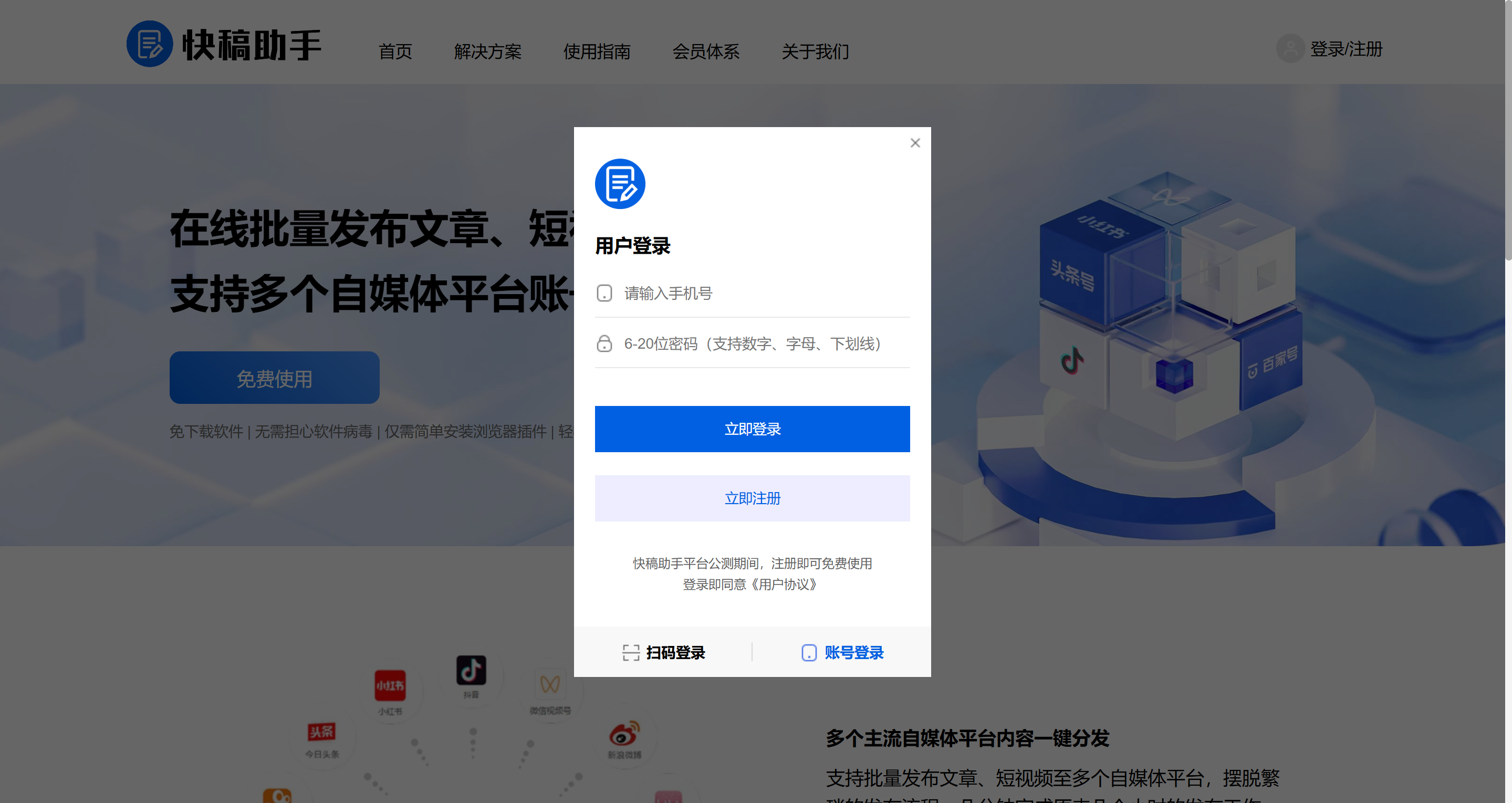
目前支持 微信扫码 及 账号密码 两种登录方式,如果此前没有注册过快稿助手,首次微信扫码后系统将为您自动注册并登录,您可以在首次进入系统时设置账号密码,后续您也可以在 “快稿助手后台 - 个人中心” 设置/修改。
2.2 安装浏览器插件
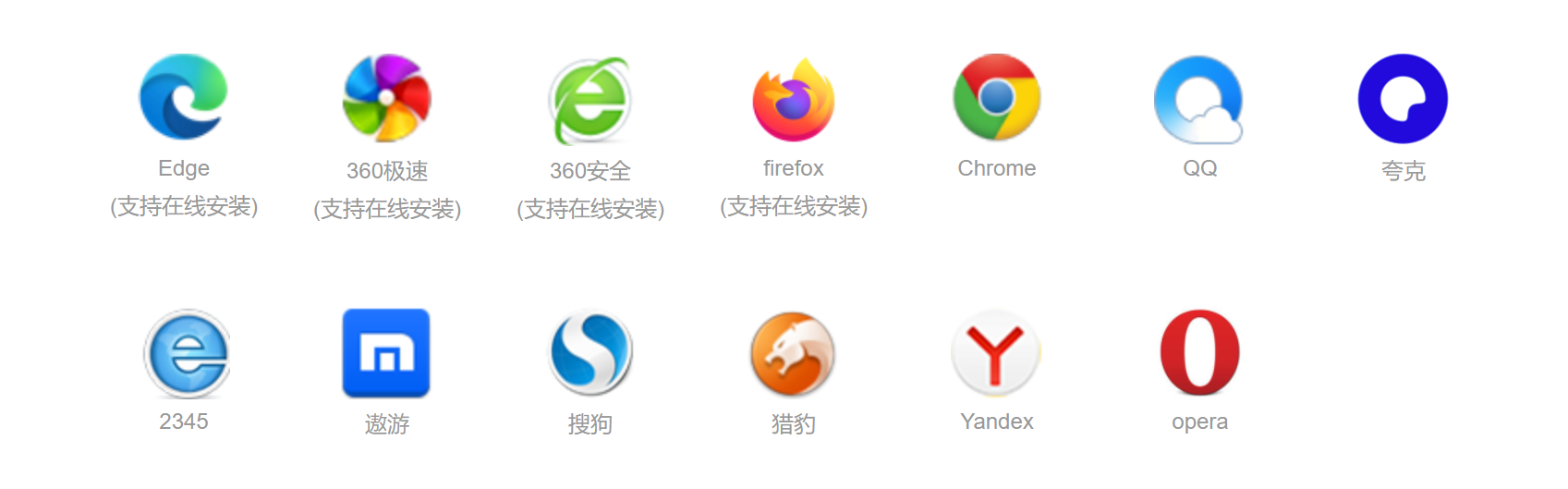
在正式使用快稿助手前,您需要先安装快稿助手浏览器插件(点击此处安装)。进行安装页面后,请按照您当前使用的浏览器进行插件安装,其中 Edge浏览器、360极速浏览器、360安全浏览器、firefox浏览器 支持直接在线安装,我们推荐使用以上浏览器。
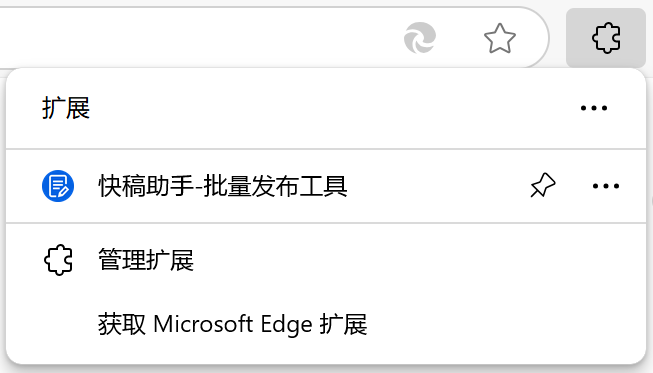
安装成功后,您可以在浏览器右上角看到快稿助手的浏览器插件图标,如下图。
2.3 自媒体账号管理
点击左侧 “账号管理” 菜单进入账号管理页,点击 “添加账号” 按钮即可开始绑定自媒体账号。
注意
添加账号前,请确保在自媒体平台已通过认证,且账号状态无异常,各自媒体平台入口可点击此处查看。
账号登录成功后,登录弹窗会自动关闭,并回到快稿助手后台刷新账号列表,期间您无需做任何操作。
2.4 文章发布/管理
2.4.1 创建文章
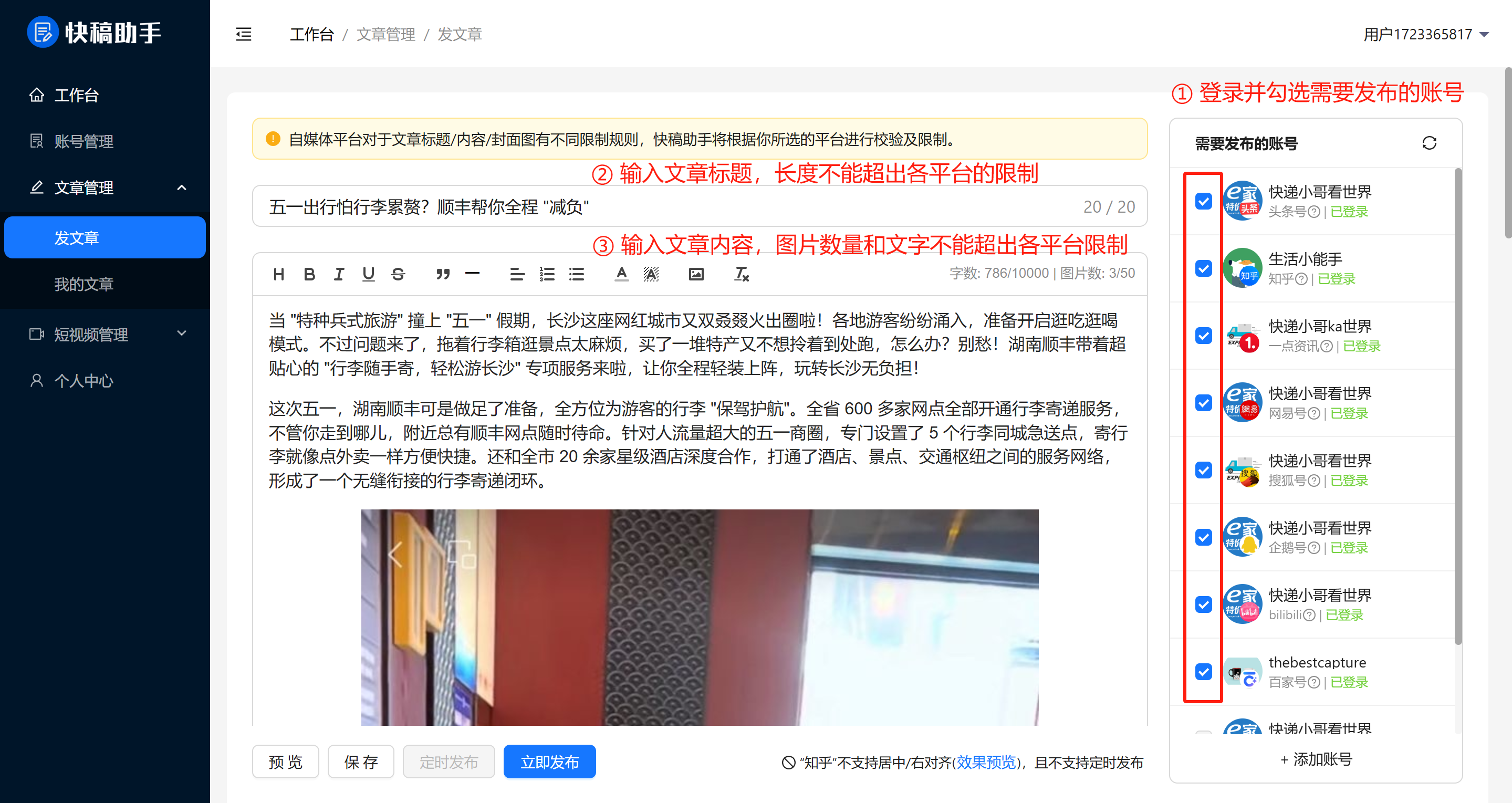
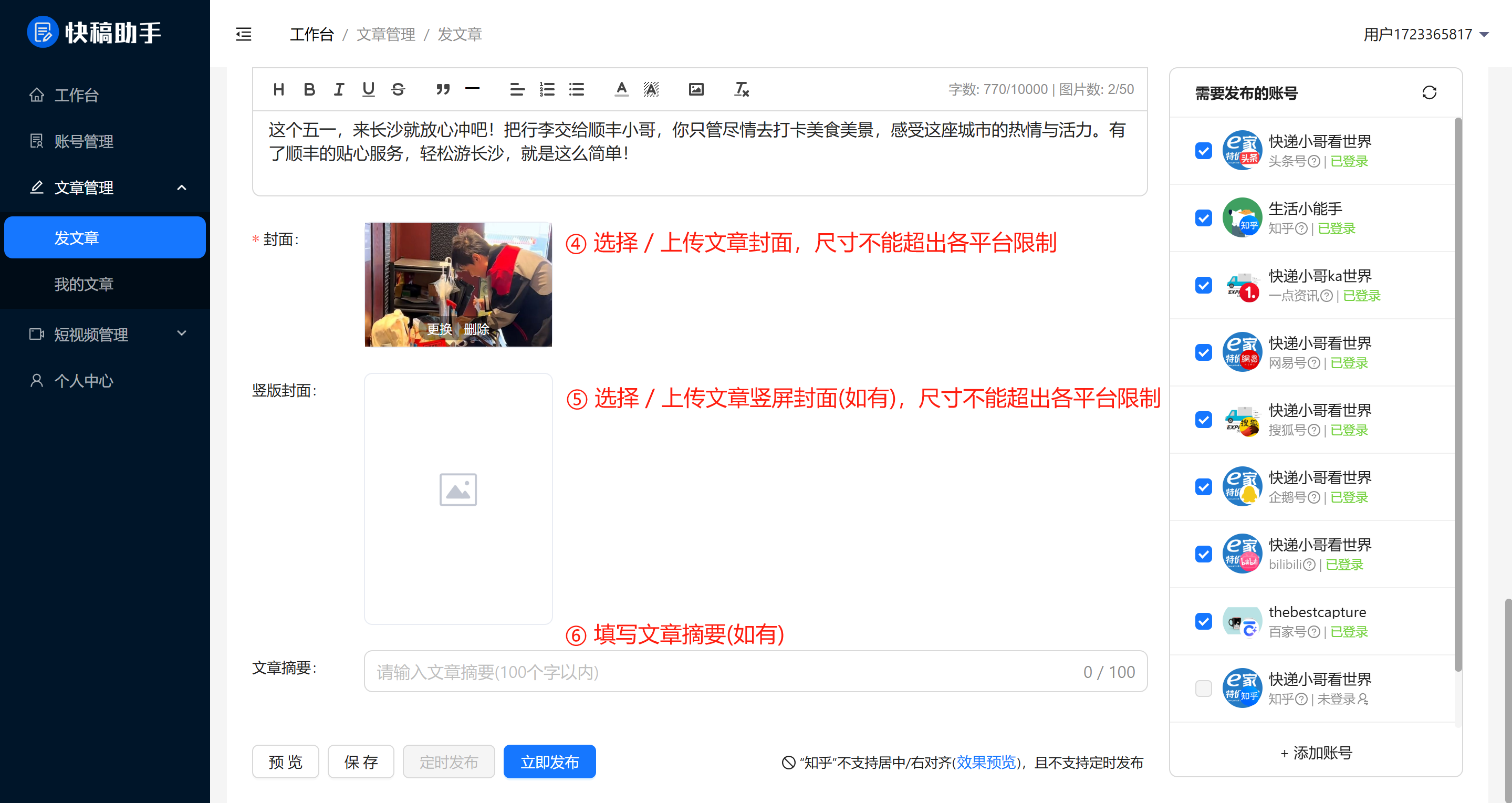
点击左侧 “文章管理 - 发文章” 菜单即可开始创建文章,创建步骤如下图。
注意
各个自媒体平台有不同的限制规则,建议您先登录和勾选需要发布的平台,再填写文章标题/内容/封面。
2.4.2 发布文章
快稿助手支持 “立即发布” 与 “定时发布” 两种发布模式,您可以根据自己所需选择其中一种(部分平台不支持文章定时发布,如“知乎”),当选择 “定时发布” 时,最早发布时间不能超出各自媒体平台限制。
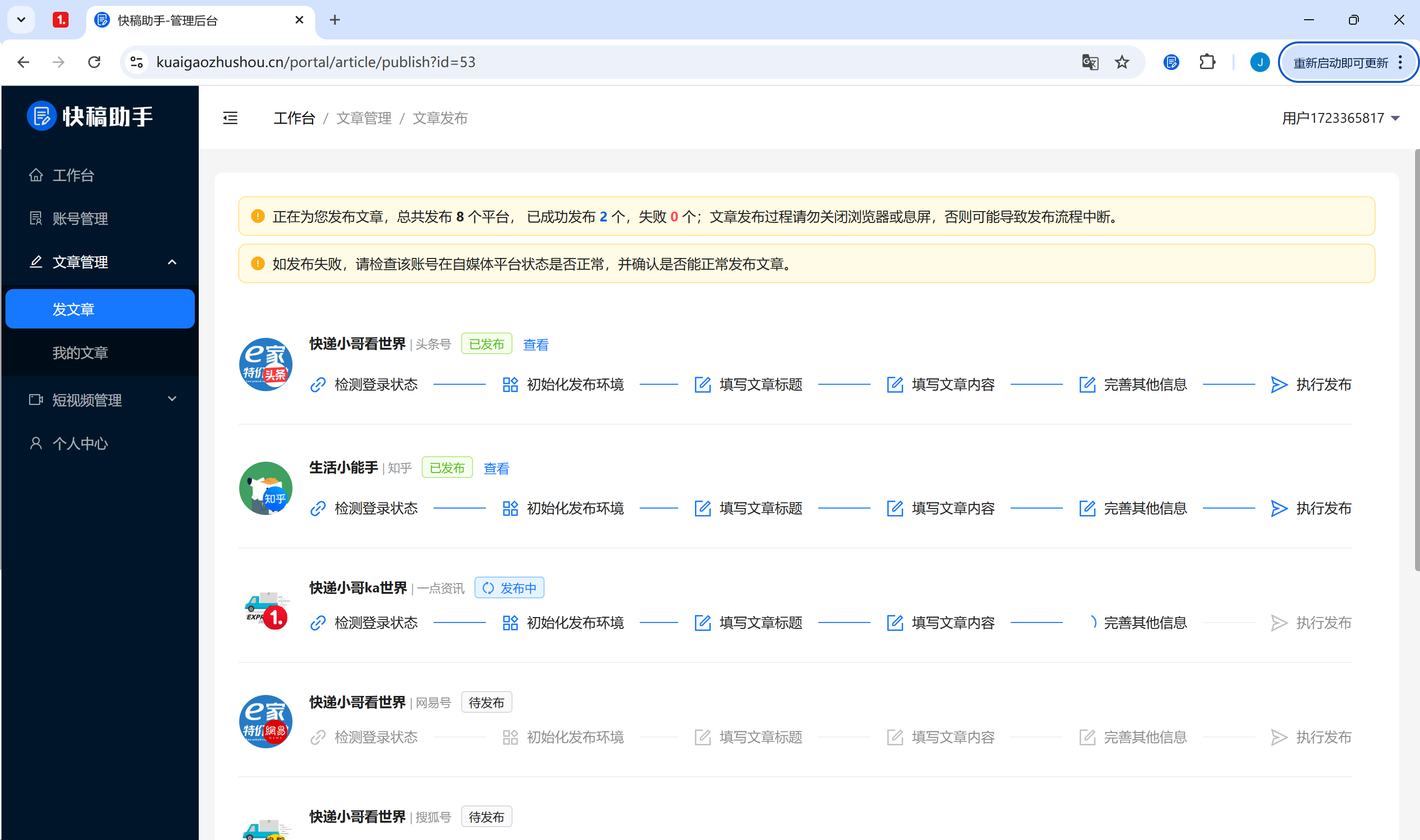
在文章发布页您可实时看到当前发布进度,如下图所示。
发布注意事项
- 发布过程请勿关闭浏览器,建议留在发布页面
- 发布过程请确保电脑处于非待机状态,勿关闭电脑屏幕
- 第一次发布时,如遇到发布失败情况,请先检查您的账号是否在自媒体平台有发布权限
- 如遇到偶发的失败情况,您可在所有任务运行结束后,点击“重试”按钮重新发布至某个自媒体平台,如仍然发布失败,请反馈给客服人员。
2.4.3 文章管理
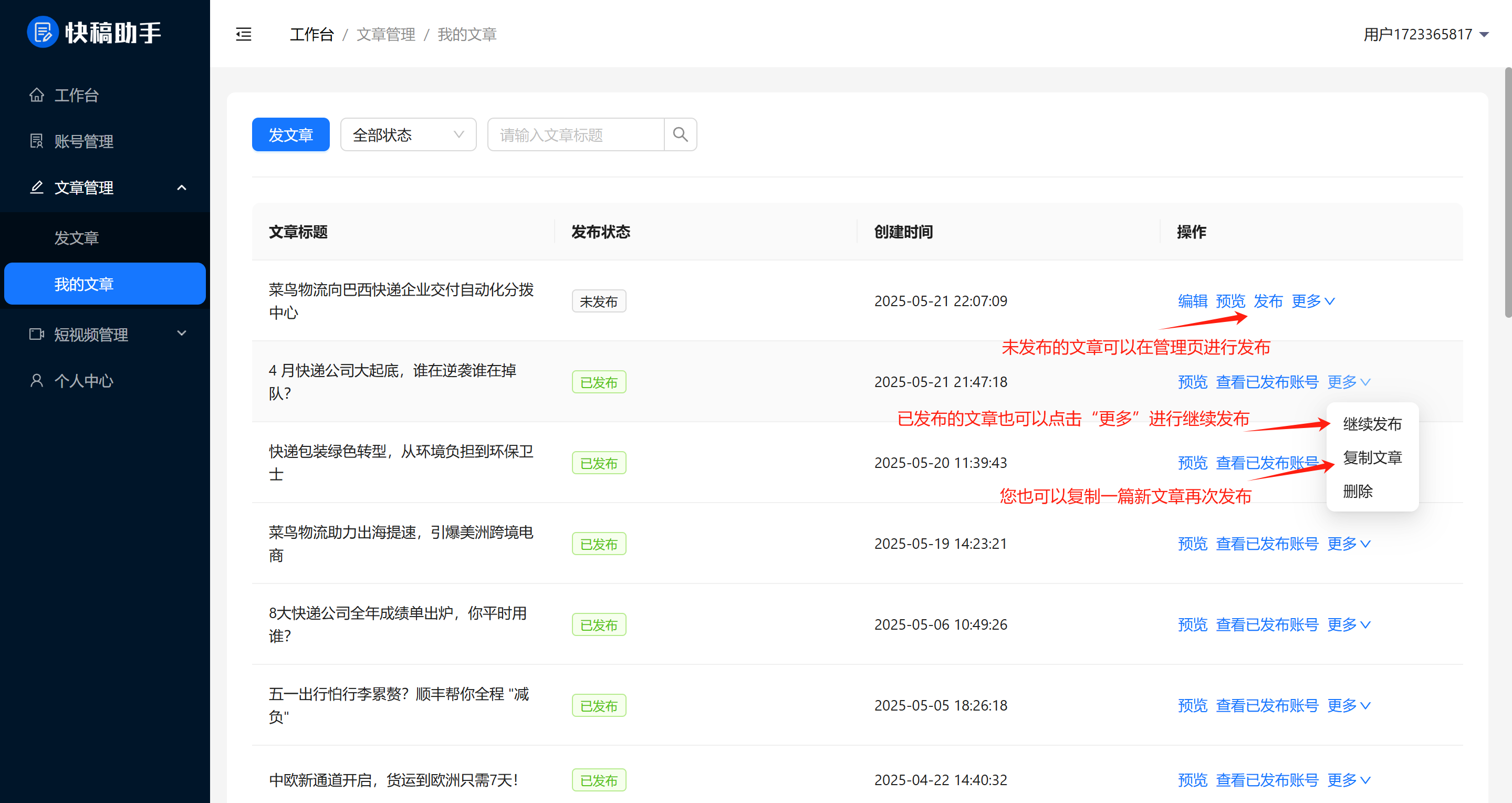
点击左侧 “文章管理 - 我的文章” 菜单即可进入文章管理页,在该页面您可以对文章进行预览/发布/继续发布/复制/删除等一系列操作,也可以查看文章的发布记录。
2.5 图文发布/管理
2.5.1 创建图文/动态
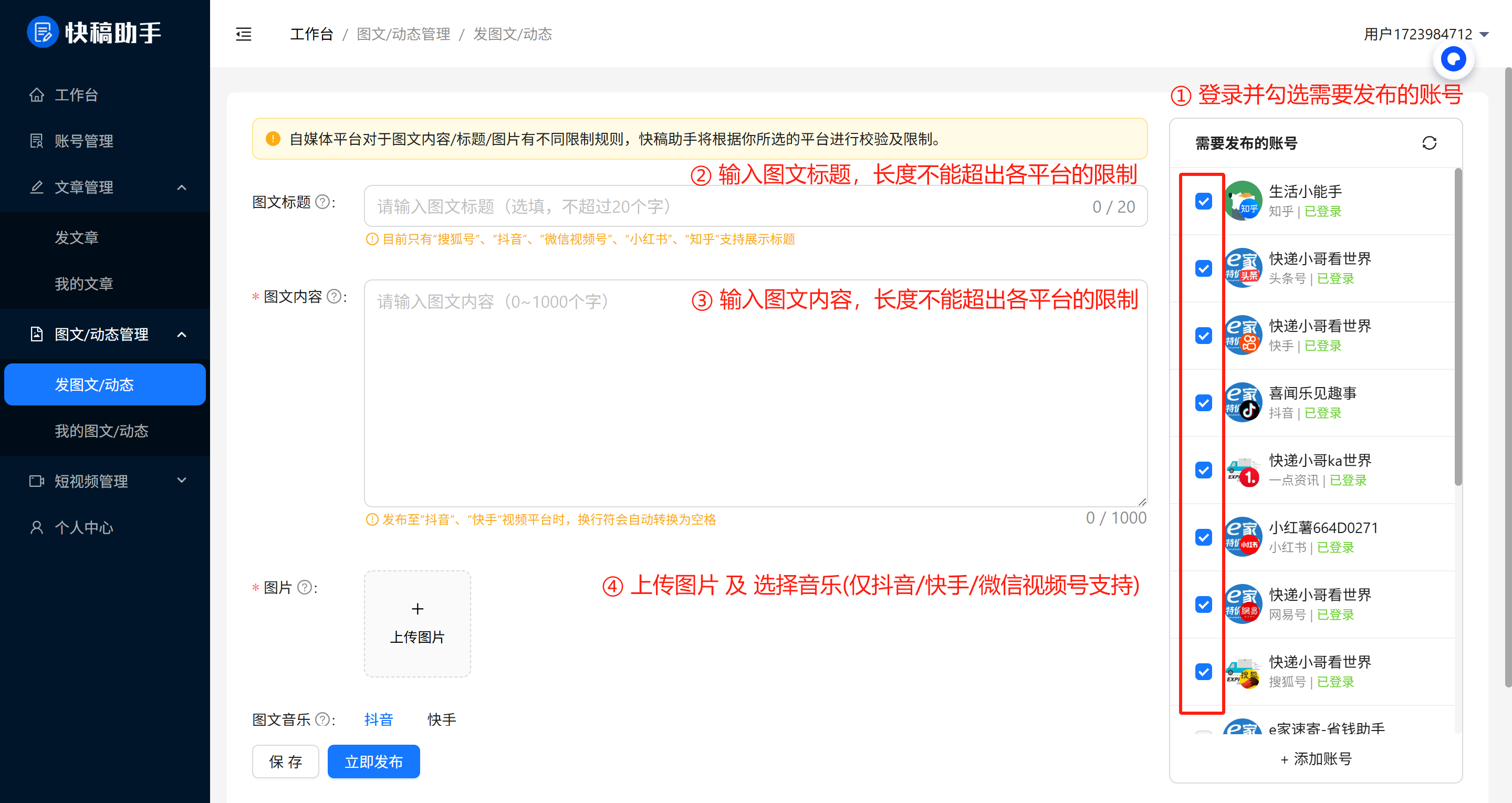
点击左侧 “图文/动态管理 - 发图文/动态” 菜单即可开始创建图文,创建步骤如下图。
注意
各个自媒体平台有不同的限制规则,建议您先登录和勾选需要发布的平台,再填写图文标题/内容/图片。
2.5.2 发布图文/动态
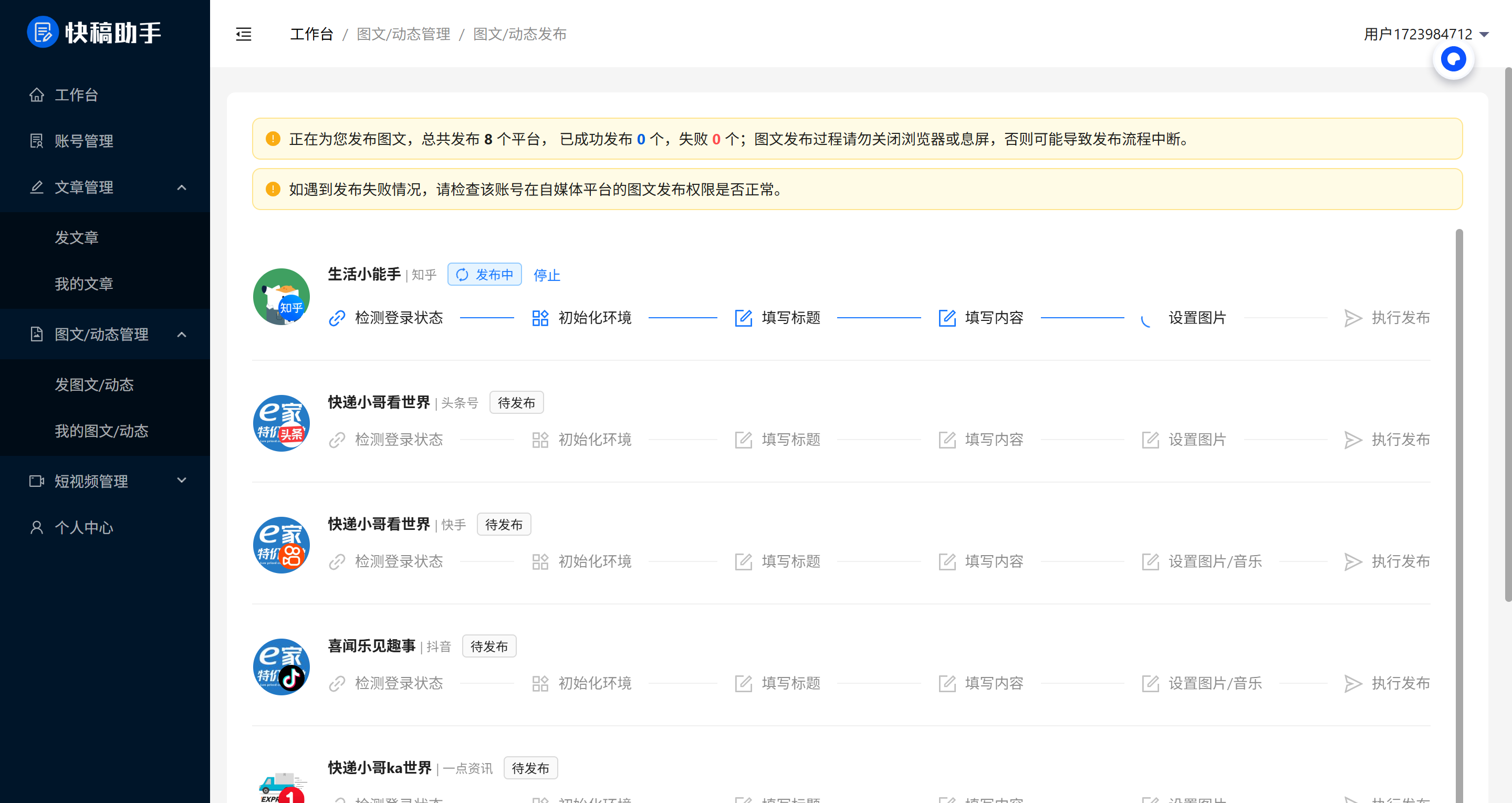
图文/动态的发布仅支持 “立即发布” 模式,在图文发布页您可实时看到当前发布进度,如下图所示。
发布注意事项
- 发布过程请勿关闭浏览器,建议留在发布页面
- 发布过程请确保电脑处于非待机状态,勿关闭电脑屏幕
- 第一次发布时,如遇到发布失败情况,请先检查您的账号是否在自媒体平台有发布权限
- 如遇到偶发的失败情况,您可在所有任务运行结束后,点击“重试”按钮重新发布至某个自媒体平台,如仍然发布失败,请反馈给客服人员。
2.5.3 图文/动态管理
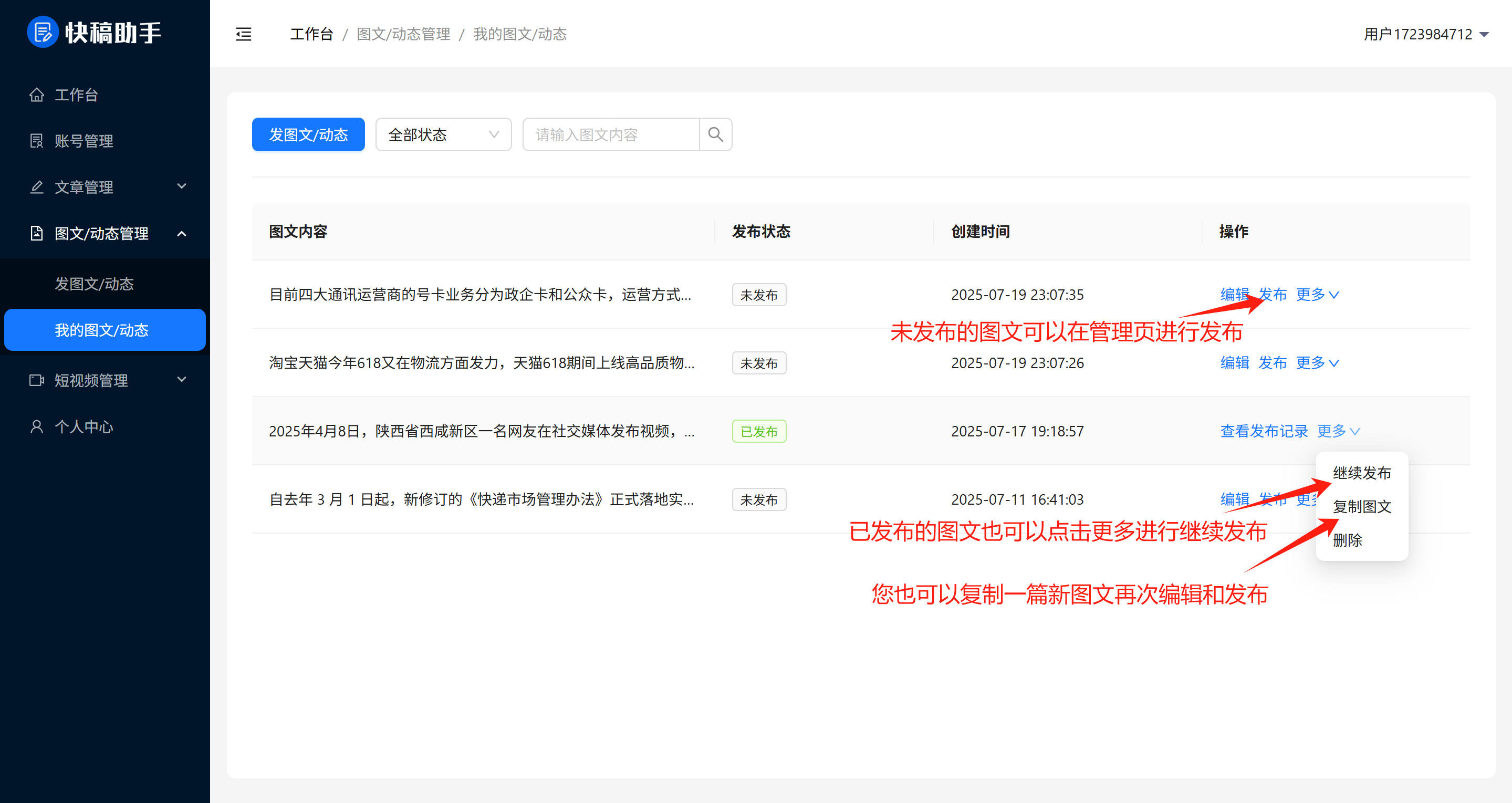
点击左侧 “图文/动态管理 - 我的图文/动态” 菜单即可进入图文管理页,在该页面您可以对图文进行发布/继续发布/复制/删除等一系列操作,也可以查看图文的发布记录。
2.6 短视频发布/管理
2.6.1 创建短视频
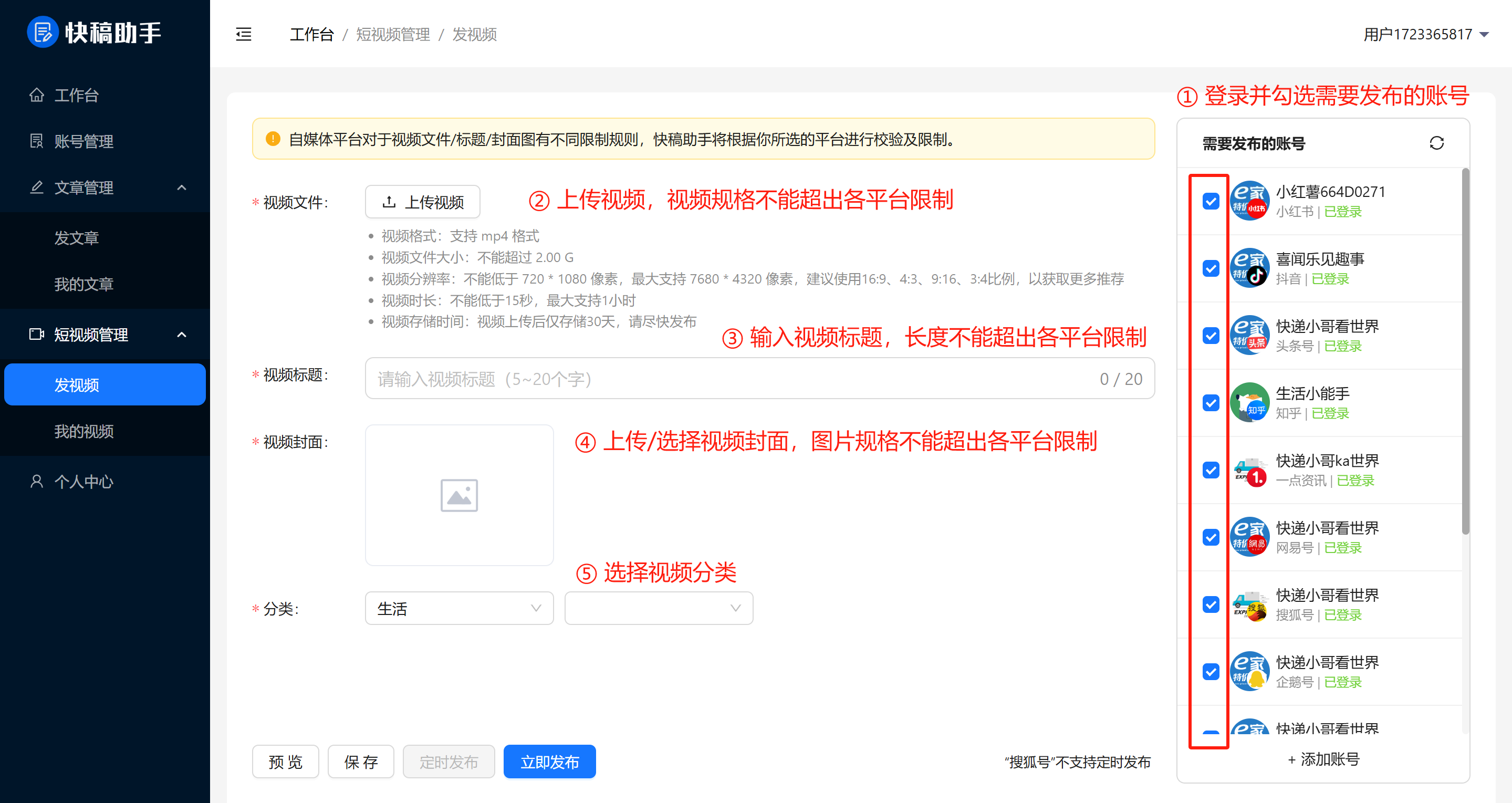
点击左侧 “短视频管理 - 发视频” 菜单即可开始创建短视频,创建步骤如下图。
注意
各个自媒体平台有不同的限制规则,建议您先登录和勾选需要发布的平台,再填写视频/标题/封面图。
2.6.2 发布短视频
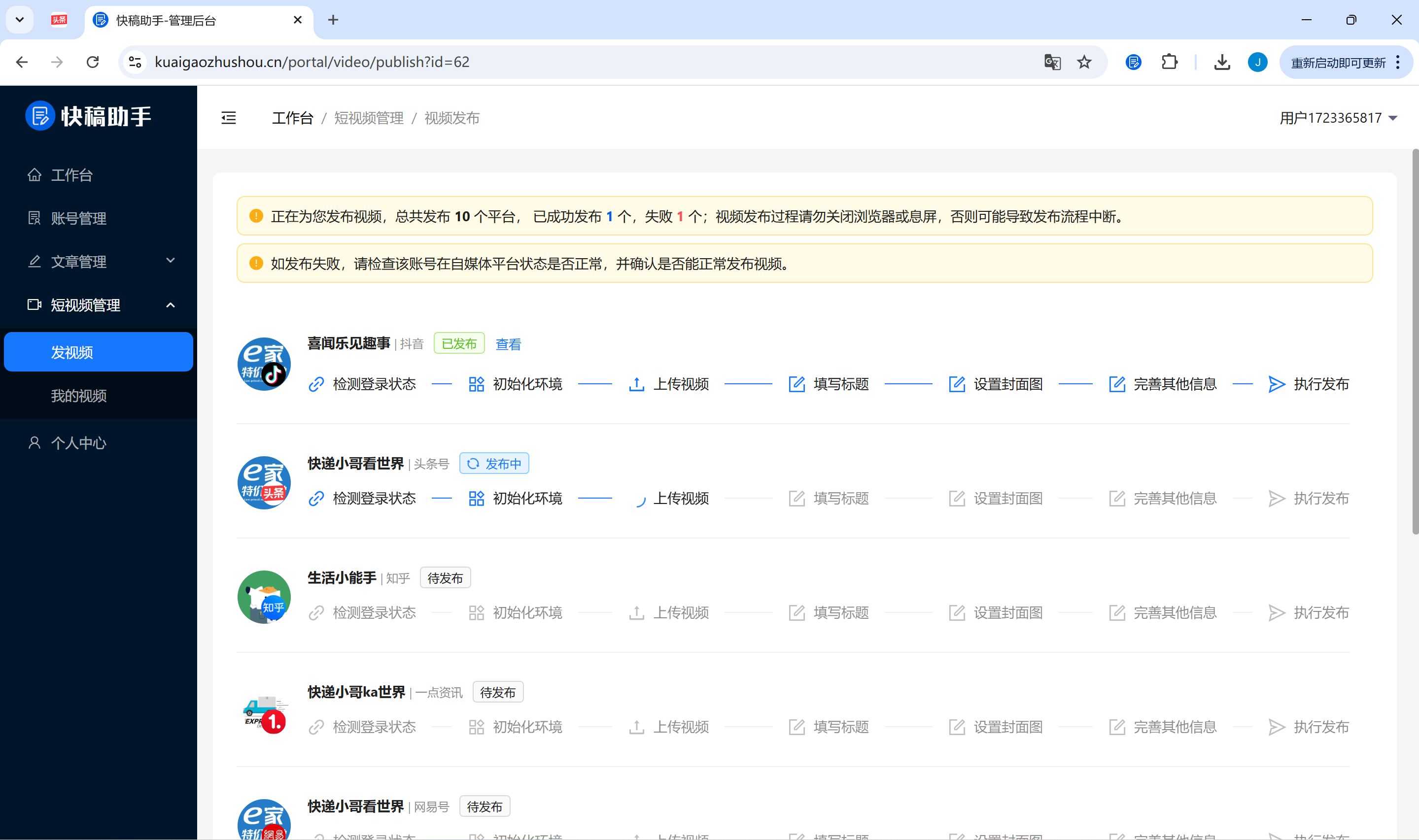
快稿助手支持 “立即发布” 与 “定时发布” 两种发布模式,您可以根据自己所需选择其中一种(部分平台不支持短视频定时发布,如“搜狐号”),当选择 “定时发布” 时,最早发布时间不能超出各自媒体平台限制。
在短视频发布页您可实时看到当前发布进度,如下图所示。
发布注意事项
- 发布过程请勿关闭浏览器,建议留在发布页面
- 发布过程请确保电脑处于非待机状态,勿关闭电脑屏幕
- 第一次发布时,如遇到发布失败情况,请先检查您的账号是否在自媒体平台有发布权限
- 如遇到偶发的失败情况,您可在所有任务运行结束后,点击“重试”按钮重新发布至某个自媒体平台,如仍然发布失败,请反馈给客服人员。
2.6.3 短视频管理
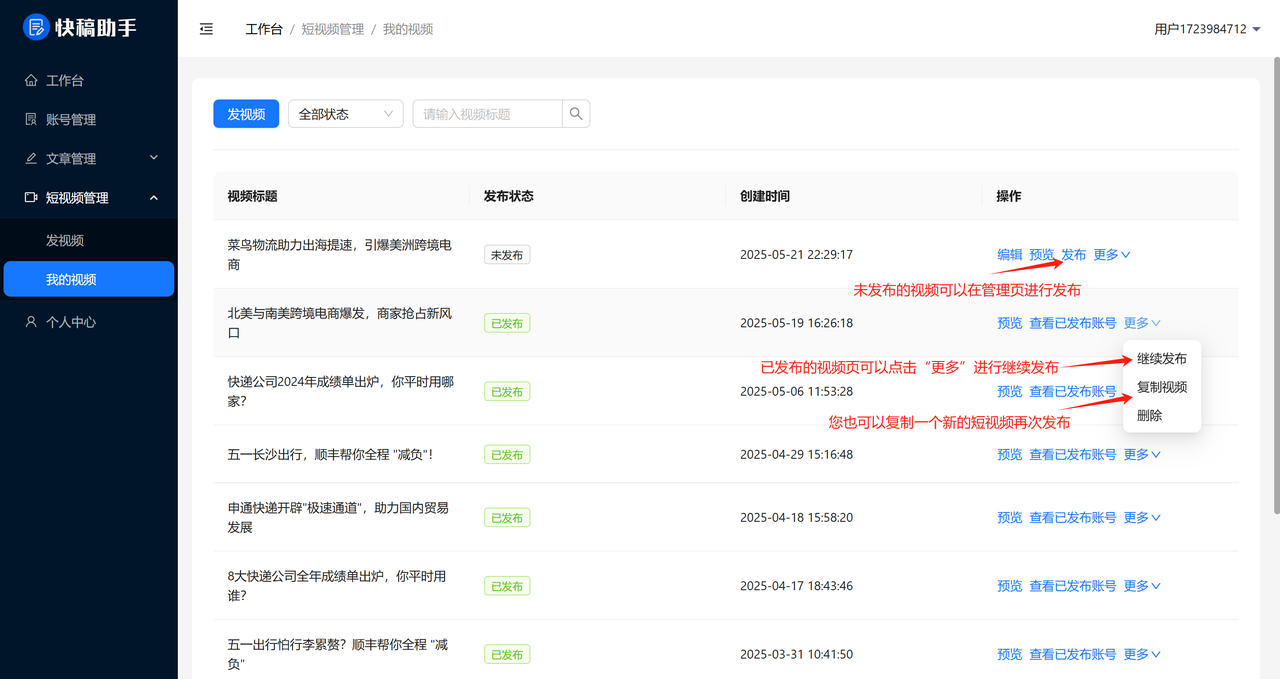
点击左侧 “短视频管理 - 我的视频” 菜单即可进入短视频管理页。在该页面您可以进行预览/发布/继续发布/复制/删除等一系列操作,也可以查看短视频的发布记录。